
Le mystère du point vert sur votre mobile Android : ce qu’il révèle vraiment
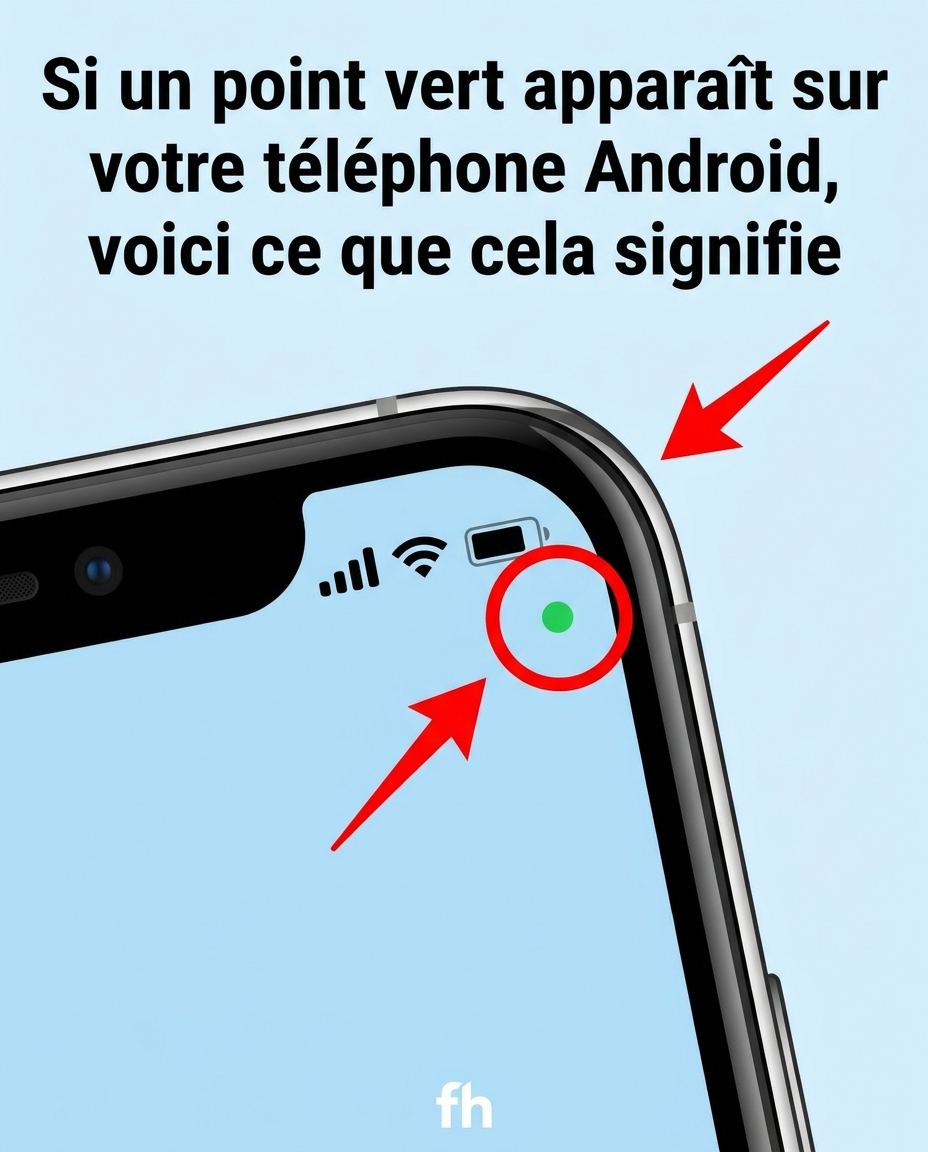
Ce petit témoin lumineux qui apparaît en haut de l’écran de votre smartphone Android peut semer le doute. Est-ce un simple indicateur technique, un bug passager ou le signe d’une intrusion ? Avant de tirer des conclusions hâtives, découvrez pourquoi il s’allume et comment réagir pour préserver votre tranquillité.
Vous avez probablement déjà croisé ce petit point vert discret, lové dans le coin supérieur droit de votre écran Android. Silencieux mais éloquent, il soulève son lot de questions. S’agit-il d’une notification banale, d’un dysfonctionnement matériel ou, pire encore, d’une atteinte à votre vie privée ? Pas de panique : voici tout ce qu’il faut savoir sur ce signal lumineux et la marche à suivre.
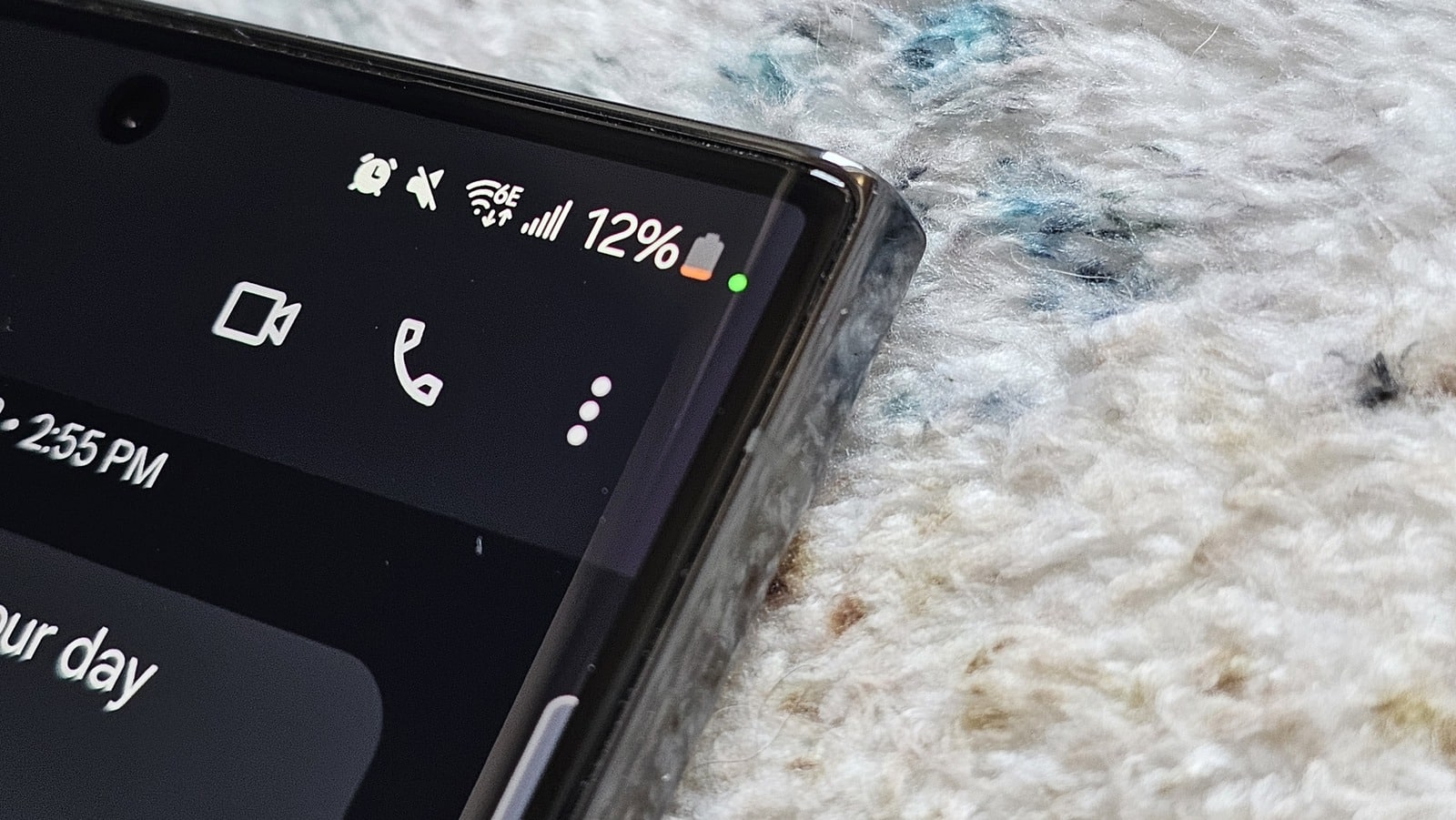
Un garde-fou pour votre vie privée
Ce point vert n’est pas le fruit du hasard. S’inspirant du système de sécurité des iPhone, Google l’a intégré aux appareils Android pour vous prévenir dès que des fonctions sensibles sont sollicitées. Cependant, là où Apple distingue les usages – un point vert pour la caméra, un point orange pour le micro – Android fusionne les deux sous une même icône. Concrètement, voir ce point signifie qu’une application en cours d’exécution utilise soit votre objectif photo, soit votre microphone, voire les deux à la fois. Dans bien des cas, cela reste normal : lors d’un appel vocal, d’une visioconférence ou d’une simple photo. Mais si ce témoin s’affiche sans raison apparente, mieux vaut vérifier rapidement quelle application en est à l’origine.
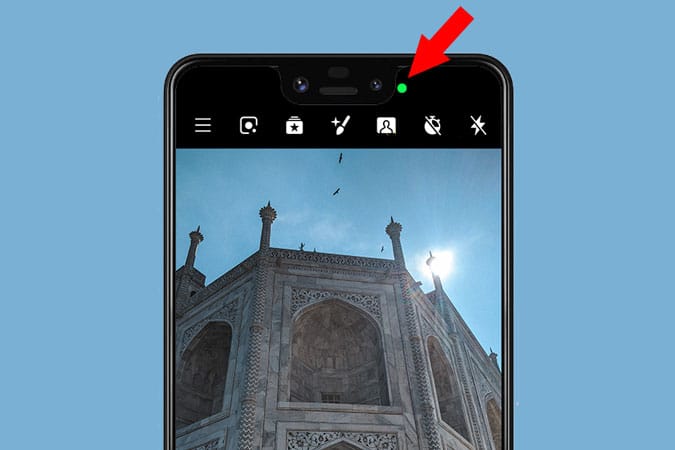
Identifier l’application fautive en un clin d’œil
Android facilite la traque de cette notification. Voici comment procéder en quelques gestes simples :
Observez l’icône initiale : dès l’apparition du point vert, un petit symbole (appareil photo ou microphone) l’accompagne souvent, vous donnant un premier indice. Déroulez ensuite votre barre de notifications : en glissant votre doigt vers le bas, vous obtiendrez davantage de détails sur l’application concernée. Appuyez sur la notification pour identifier précisément le logiciel qui utilise votre caméra ou votre micro. Enfin, ajustez vos paramètres : si tout vous semble normal (vous êtes par exemple en pleine réunion Zoom), aucun souci. En revanche, si vous n’avez pas consciemment accordé cette permission, il est temps d’agir.
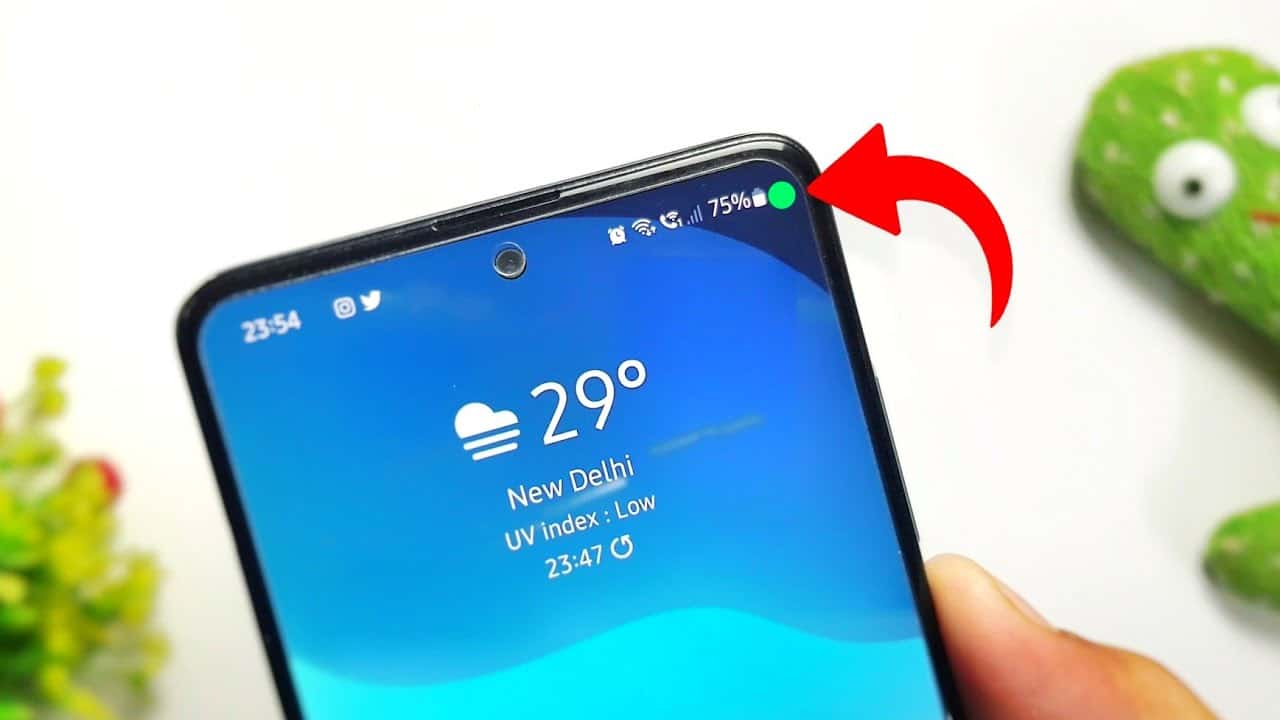
Réagir face à un accès non sollicité
Si une application accède à votre caméra ou à votre micro de manière inattendue, plusieurs mesures s’imposent pour garantir votre sécurité :
Révoquez les autorisations : plongez dans les paramètres de votre téléphone, puis dans la section « Confidentialité » ou « Autorisations des applications ». Vous y verrez la liste des logiciels ayant accès à ces fonctions et pourrez les désactiver sur-le-champ. Désinstallez l’application suspecte : si le logiciel ne vous dit rien ou que vous ne l’utilisez plus, supprimez-le sans hésiter. Mettez à jour votre téléphone : les mises à jour Android intègrent régulièrement des correctifs de sécurité ; veillez à toujours utiliser la version la plus récente du système. Activez Google Play Protect : cet outil intégré analyse périodiquement vos applications pour détecter d’éventuelles menaces. Vous pouvez l’activer dans les paramètres de sécurité de votre appareil.
Un allié discret pour votre tranquillité
Si ce point vert peut paraître intrusif, il s’agit en réalité d’un mécanisme de protection conçu pour vous alerter en cas d’utilisation non autorisée de votre caméra ou de votre micro. En restant attentif et en ajustant vos autorisations, vous gardez la main sur votre vie privée. La prochaine fois que ce fameux témoin lumineux apparaîtra, au lieu de vous inquiéter, appliquez ces astuces pour vérifier sereinement qui accède à vos données. Après tout, mieux vaut être informé que pris au dépourvu !