
Point orange ou vert sur iPhone : voici ce que ces voyants vous indiquent vraiment
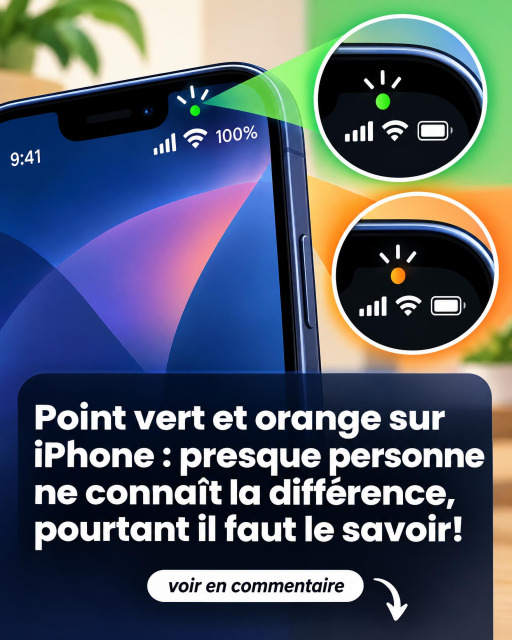
Un petit point coloré vient d'apparaître en haut de votre écran iPhone et vous ne savez pas quoi en penser ? Pas d'inquiétude ! Ces voyants discrets ont une signification bien précise, et les comprendre peut faire toute la différence pour protéger votre vie privée au quotidien. On vous explique tout, simplement et clairement.
Le voyant orange : signe que votre micro est en fonctionnement
Vous êtes en pleine conversation téléphonique et soudain, un petit point orange apparaît en haut à droite de votre écran. Inutile de s’alarmer, c’est parfaitement normal ! Ce voyant vous indique que le microphone de votre iPhone est en cours d’utilisation. Il s’active pendant un appel classique, mais également lorsque vous sollicitez Siri, un assistant vocal ou toute application ayant besoin de capter du son.
Cette fonctionnalité a été introduite avec la mise à jour iOS 14, pensée pour vous offrir une information transparente et instantanée. D’un simple regard, vous savez qu’un élément est en train de capter votre voix.
Le voyant vert : votre caméra est en train de tourner
Quant au point vert, il est directement lié à l’objectif de votre iPhone. Il s’affiche dès qu’une application fait appel à votre caméra, que ce soit lors d’un appel FaceTime, d’une visioconférence sur WhatsApp, Zoom ou toute autre plateforme similaire. Ce petit signal lumineux vous confirme que la caméra est bel et bien active.
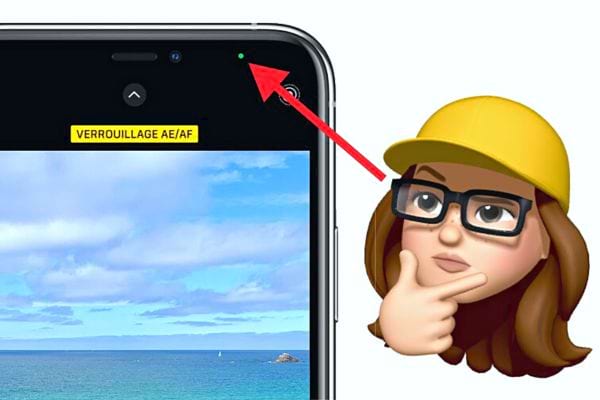
Un système simple, efficace, et particulièrement bien conçu par Apple.
Pourquoi l’existence de ces voyants est une excellente nouvelle
Là où tout prend son sens, c’est lorsqu’on comprend la logique qui se cache derrière ces indicateurs. Ils ont été imaginés pour préserver votre vie privée. Voici pourquoi c’est essentiel.
Si vous avez vous-même lancé un appel vidéo ou vocal, voir le voyant s’allumer est tout à fait attendu. Vous êtes à l’initiative de l’action, rien d’anormal. En revanche, si ce point apparaît sans que vous ayez ouvert la moindre application… il vaut mieux y prêter attention. Cela peut signifier qu’une application fonctionne en arrière-plan et accède à votre micro ou votre caméra sans votre accord.
Trouver facilement quelle application est en cause sur iPhone
La bonne nouvelle, c’est que localiser la source est vraiment à portée de main sous iOS 14 et versions suivantes.
La méthode rapide : dès que vous remarquez le voyant allumé, faites glisser votre doigt depuis le haut de l’écran vers le bas pour ouvrir le Centre de contrôle. Le nom de l’application qui utilise votre micro ou votre caméra apparaît immédiatement. Bien pratique, non ?
Pour une version iOS plus ancienne : fermez vos applications l’une après l’autre et observez si le voyant s’éteint. Celle dont la fermeture fait disparaître le point est la responsable.

Supprimer les autorisations d’accès d’une application
Pour reprendre les rênes, rendez-vous dans Réglages → Confidentialité et sécurité → Micro (ou Appareil photo). Vous y découvrirez la liste de toutes les applications autorisées. Il ne reste plus qu’à désactiver celles qui n’ont aucune raison légitime d’y avoir accès.
Rapide, efficace, et vraiment rassurant.
Ces deux petits voyants sont finalement de précieux gardiens qui vous aident à rester maîtresse de votre téléphone, l’esprit tranquille.
Votre iPhone est plus transparent que vous ne le pensiez — et c’est exactement ce dont vous aviez besoin.