
Un petit voyant vert s’allume sur votre Android ? Découvrez pourquoi et comment réagir
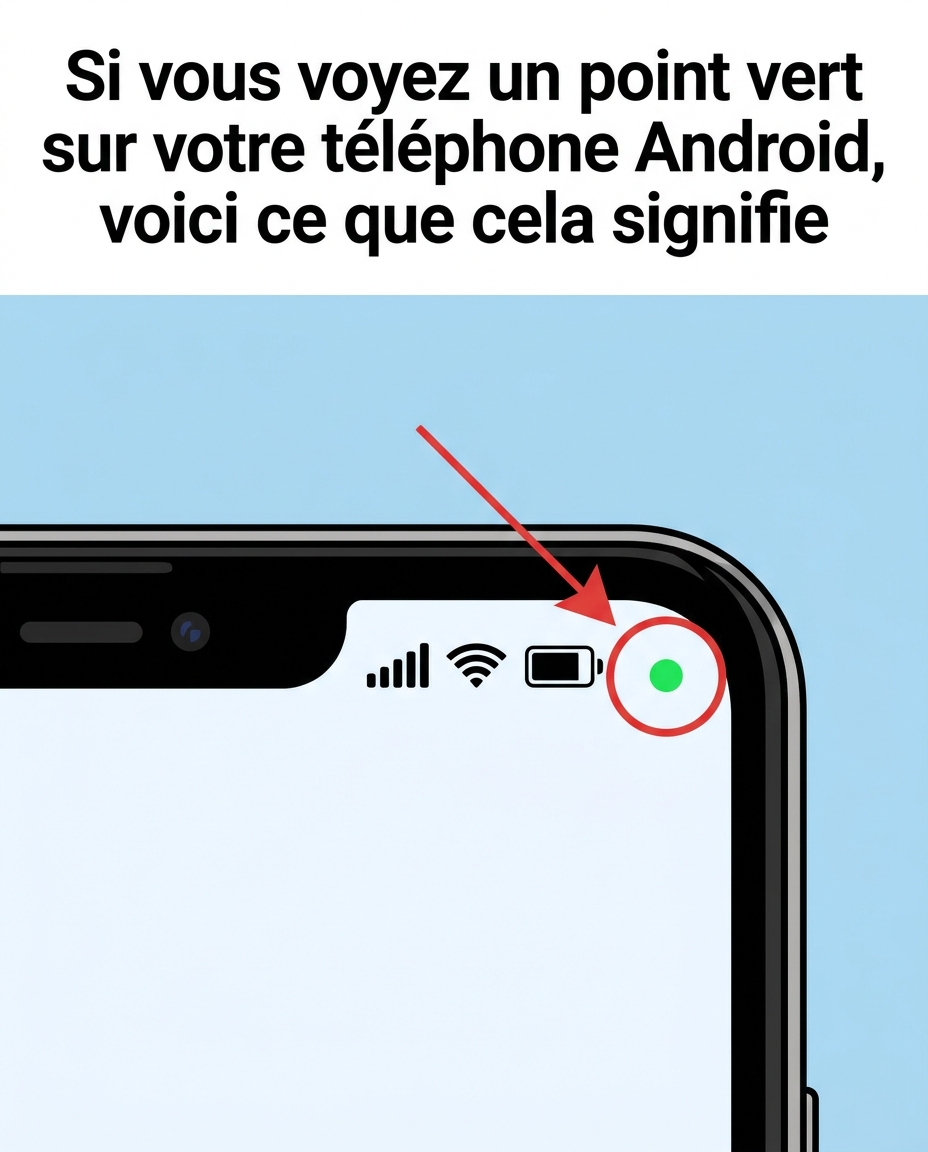
Ce minuscule point dans le coin de l’écran n’est pas un simple gadget : c’est un garde du corps numérique. Apprenez à décoder ce signal discret et à reprendre la main sur votre vie privée en un clin d’œil.
Vous avez sans doute déjà croisé ce petit point vert qui s’invite en haut à droite de votre écran. Discret mais omniprésent, cet indicateur visuel remplit une mission cruciale : protéger votre sphère privée. S’agit-il d’une alerte de sécurité, d’un simple rappel système ou d’autre chose ? On vous explique tout, et surtout comment agir pour garder la main sur vos données.
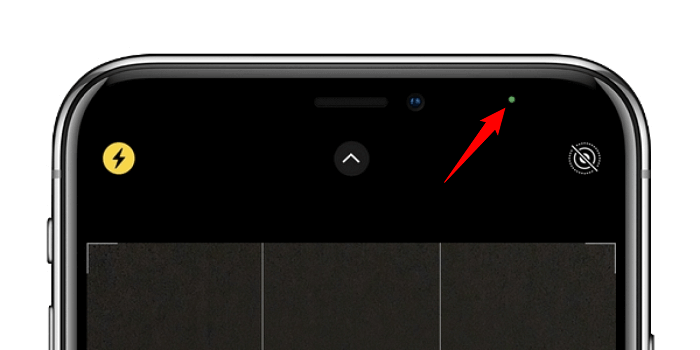
D’où vient ce point vert et que signifie-t-il vraiment ?
À l’image des iPhone, les smartphones Android intègrent des signaux visuels pour vous prévenir lorsqu’une fonction sensible est sollicitée. Ce point vert agit comme un témoin de sécurité : il s’allume dès qu’une application utilise activement votre appareil photo ou votre microphone.
Si vous êtes en train de filmer ou de prendre un selfie, rien d’anormal. En revanche, si aucune application que vous avez ouverte ne justifie cet accès, ce petit voyant peut révéler une intrusion potentielle dans votre vie privée.
Les points clés à retenir :
Le point vert apparaît chaque fois qu’une application active le micro ou la caméra. Il a été conçu pour vous alerter subtilement, afin que vous puissiez réagir sans perdre de temps. Contrairement aux iPhone qui distinguent les accès par des couleurs (orange pour le micro, vert pour la caméra), Android se contente d’un seul et même indicateur.

Comment identifier l’application qui utilise votre caméra ou votre micro ?
Si ce point vert surgit sans que vous ayez lancé d’application censée utiliser ces capteurs, mieux vaut vérifier rapidement qui est en cause. Bonne nouvelle : Android propose une méthode simple pour lever le doute en quelques gestes.
Tirez la barre de notification vers le bas. Tapez sur le point vert : une fenêtre s’ouvre, précisant si le micro, l’appareil photo ou les deux sont en cours d’utilisation. Le nom de l’application concernée s’affiche alors clairement. Si elle vous semble légitime, vous pouvez la laisser active ; sinon, il est temps de revoir ses autorisations.

Que faire en cas d’application suspecte ?
Si une application utilise votre caméra ou votre micro sans votre accord, il faut réagir sans tarder. Voici la marche à suivre :
Révisez vos autorisations : direction Paramètres > Confidentialité > Gestion des autorisations, puis vérifiez quelles applications ont accès à la caméra et au microphone. Désactivez l’accès pour celles qui ne sont pas indispensables. Supprimez les applications douteuses ou que vous n’utilisez plus. Enfin, mettez à jour votre système Android : les dernières versions intègrent les correctifs de sécurité les plus récents.
Adoptez les bons réflexes pour protéger votre vie privée
Pour éviter les mauvaises surprises et préserver vos données personnelles, quelques habitudes simples suffisent :
Téléchargez exclusivement des applications depuis des sources officielles comme le Google Play Store. Passez régulièrement en revue les autorisations accordées à vos applis. Installez un antivirus mobile fiable pour détecter toute activité anormale.
En restant attentif et en contrôlant ce que vos applications peuvent faire, vous profiterez de votre téléphone en toute tranquillité.