
Ce petit point vert en haut de votre écran Android : un détail qui en dit long sur votre sécurité
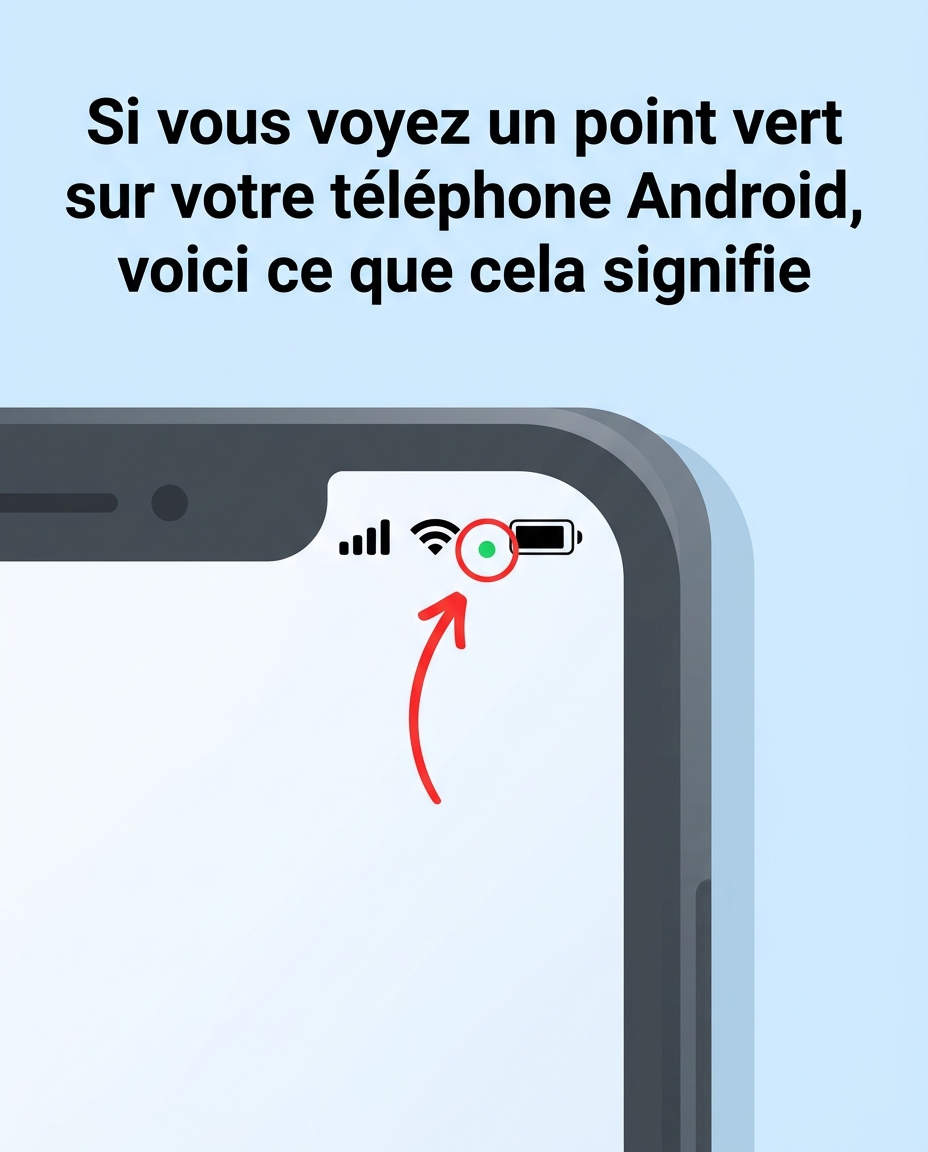
Vous l’avez sans doute déjà vu sans y prêter attention : un minuscule point vert apparaît soudain dans le coin supérieur droit de votre téléphone. Loin d’être un simple gadget, ce témoin lumineux est un véritable gardien de votre vie privée. Faut-il s’en inquiéter ou simplement le comprendre ? On vous explique tout.
Ce petit point vert qui fait son apparition en haut à droite de votre écran Android n’est pas là par hasard. Bien qu’il puisse passer inaperçu, il remplit une mission cruciale : vous alerter sur l’utilisation de vos capteurs les plus sensibles. Est-ce un signal d’alarme ? Une simple notification ? Découvrez ce qu’il signifie vraiment et comment réagir pour préserver la confidentialité de vos données.
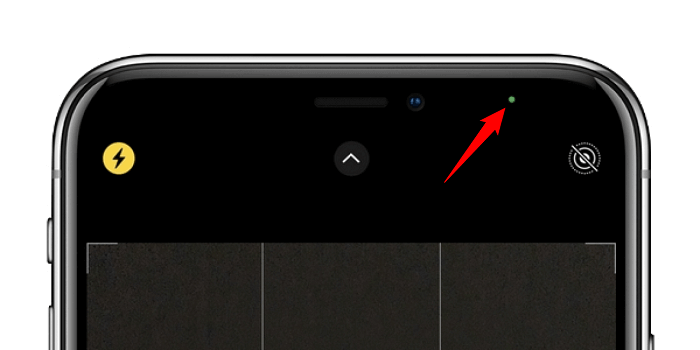
D’où vient ce point vert sur votre mobile ?
À l’instar des iPhone, les smartphones Android intègrent désormais des indicateurs visuels conçus pour vous tenir informé en temps réel de l’accès à certaines fonctions critiques. Ce point vert n’est autre qu’un signal de sécurité : il vous indique qu’une application est en train d’utiliser votre caméra ou votre microphone. Si vous êtes en plein selfie ou en appel vocal, rien d’anormal. En revanche, si ce point apparaît alors qu’aucune application ne justifie cet accès, mieux vaut ne pas l’ignorer : cela pourrait révéler une tentative d’intrusion dans votre vie privée.
Les points clés à retenir :
Le point vert s’allume dès qu’une application sollicite votre micro ou votre caméra. Conçu pour être discret mais efficace, il vous permet de réagir rapidement en cas d’activité suspecte. Contrairement aux iPhone qui distinguent l’orange (micro) du vert (caméra), Android a choisi de n’utiliser qu’une seule couleur pour les deux usages.
Comment identifier l’application qui utilise votre caméra ou votre micro ?
Vous apercevez ce fameux point vert sans raison apparente ? Pas de panique : Android met à votre disposition un outil simple pour en savoir plus. Voici la marche à suivre en quelques gestes :
Tout d’abord, faites glisser la barre de notifications vers le bas. Appuyez ensuite sur le point vert : une fenêtre s’ouvre et vous précise si c’est le micro, la caméra ou les deux qui sont actifs. Le nom de l’application responsable s’affiche alors clairement. Si cette application est légitime (comme votre messagerie ou votre appareil photo), vous pouvez la laisser faire. Dans le cas contraire, il est temps de vérifier ses permissions.

Que faire face à une application douteuse ?
Si vous soupçonnez une application d’utiliser votre caméra ou votre micro sans votre accord, agissez sans tarder. Voici les bonnes pratiques à adopter :
Commencez par revoir les autorisations accordées : rendez-vous dans Paramètres > Confidentialité > Gestion des autorisations, et listez les applications qui ont accès à la caméra et au microphone. Désactivez l’accès pour celles qui ne sont pas essentielles. Ensuite, désinstallez sans hésiter toute application suspecte ou inutile. Enfin, assurez-vous que votre système Android est à jour : installez la dernière version du système d’exploitation, qui inclut les correctifs de sécurité les plus récents.
Adoptez les réflexes qui protègent votre vie privée
Pour éviter les mauvaises surprises et garder la main sur vos données personnelles, quelques habitudes suffisent :
Téléchargez exclusivement vos applications depuis des sources officielles, comme le Google Play Store. Vérifiez régulièrement les autorisations accordées à chaque application. Et pour une sécurité renforcée, installez un antivirus mobile fiable, capable de détecter toute activité anormale. En restant attentif et en maîtrisant l’accès à vos capteurs, vous profiterez de votre téléphone en toute tranquillité.